Fyvel live testen:mit echten DATEV-Daten

Bau Dir Dein eigenes Reporting-Layout an einem realistischen Datensatz, inklusive aller typischen Reporting-Probleme.
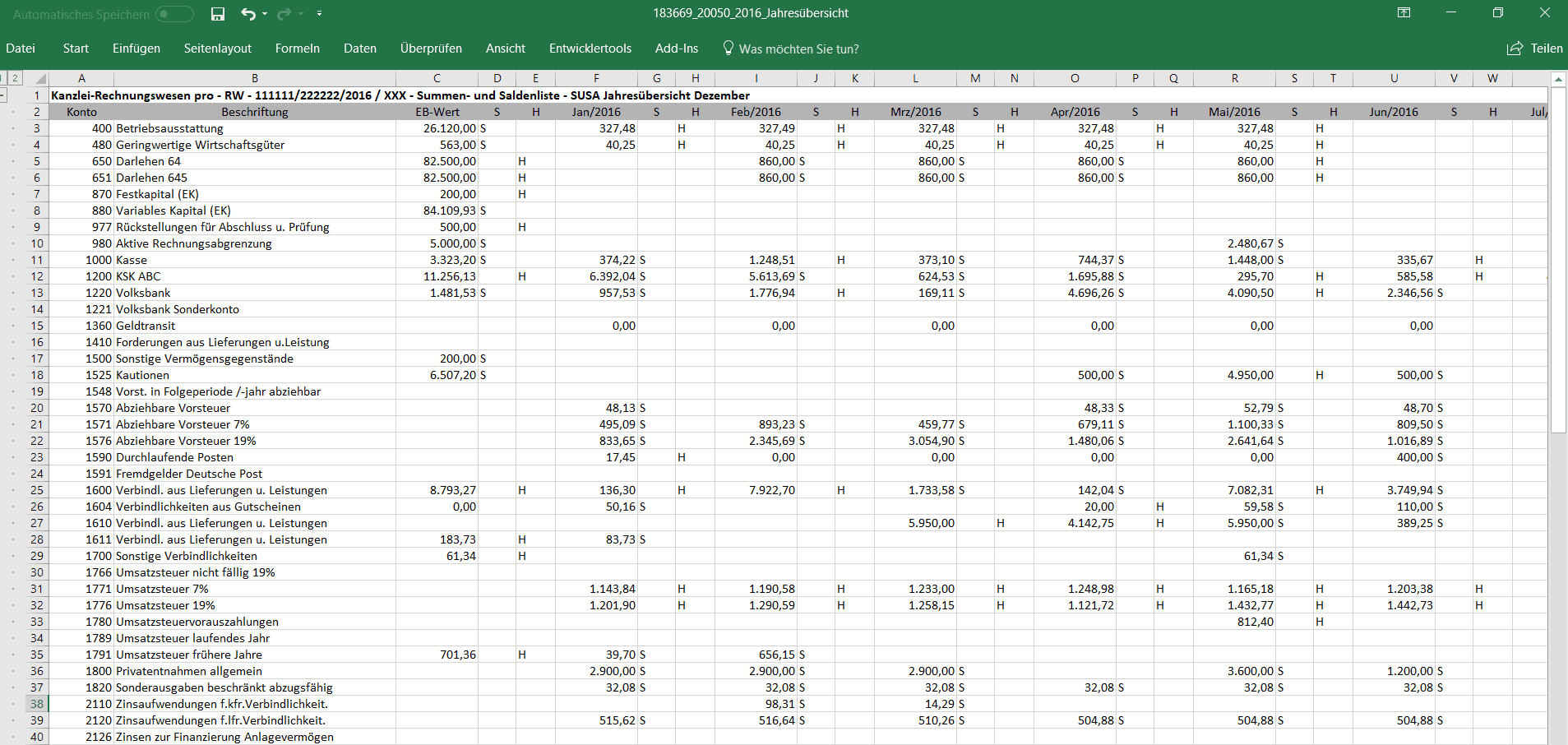
  • Geführte Story: ca. 15 Minuten
  • In 30 Sekunden eingerichtet
  • Keine Kreditkarte
  • Daten jederzeit löschbar
Ziehen: gleiche Daten, andere Welt.

Was Dich in der Demo erwartet

Keine leere Sandbox, sondern ein aufgesetztes Unternehmen mit echten Fragestellungen.

Echte Daten, echtes Setup

14 Monate Transaktionen, vorgemappte Kategorien, fertige Reportingstruktur, einsatzbereiter GuV-Report.

Geführte Use Cases

Vier Kern-Workflows in der Web-App plus optionaler Monatsabschluss per MCP-Agent, jeweils mit klarer Schritt-für-Schritt-Anleitung.

Optional: Monatsabschluss per MCP

Verbinde Langdock, Claude oder ChatGPT und delegiere Kategorisierung, Vollständigkeit und Rückstellungen an einen Agenten.

Die Case Study: Nordlicht Kollektiv GmbH

Bevor Du startest, hier kurz das Setup. Damit Du weißt, mit welchen Daten Du arbeitest.

Unternehmen
Nordlicht Kollektiv GmbH (fiktiv), Kreativ- und Marketing-Agentur
Zeitraum
Januar 2024 bis Februar 2025 (14 Monate)
Buchhaltung
Extern via Steuerberater, DATEV Unternehmen Online

Drei typische Probleme, die Du mit Fyvel in der Demo löst

  • Werbekosten sind ein Sammeltopf aus eigenen Kampagnen, durchlaufenden Kundenmedia und Sponsoring.
  • Softwarekosten (Adobe, Figma, etc.) werden unregelmäßig gebucht, Rechnungen kommen oft verspätet.
  • Monatsreports für Bank und Beirat kosten den CFO jedes Mal Stunden manuelle Arbeit.
Paid Marketing isolierenca. 3 Minuten

Paid Marketing isolieren

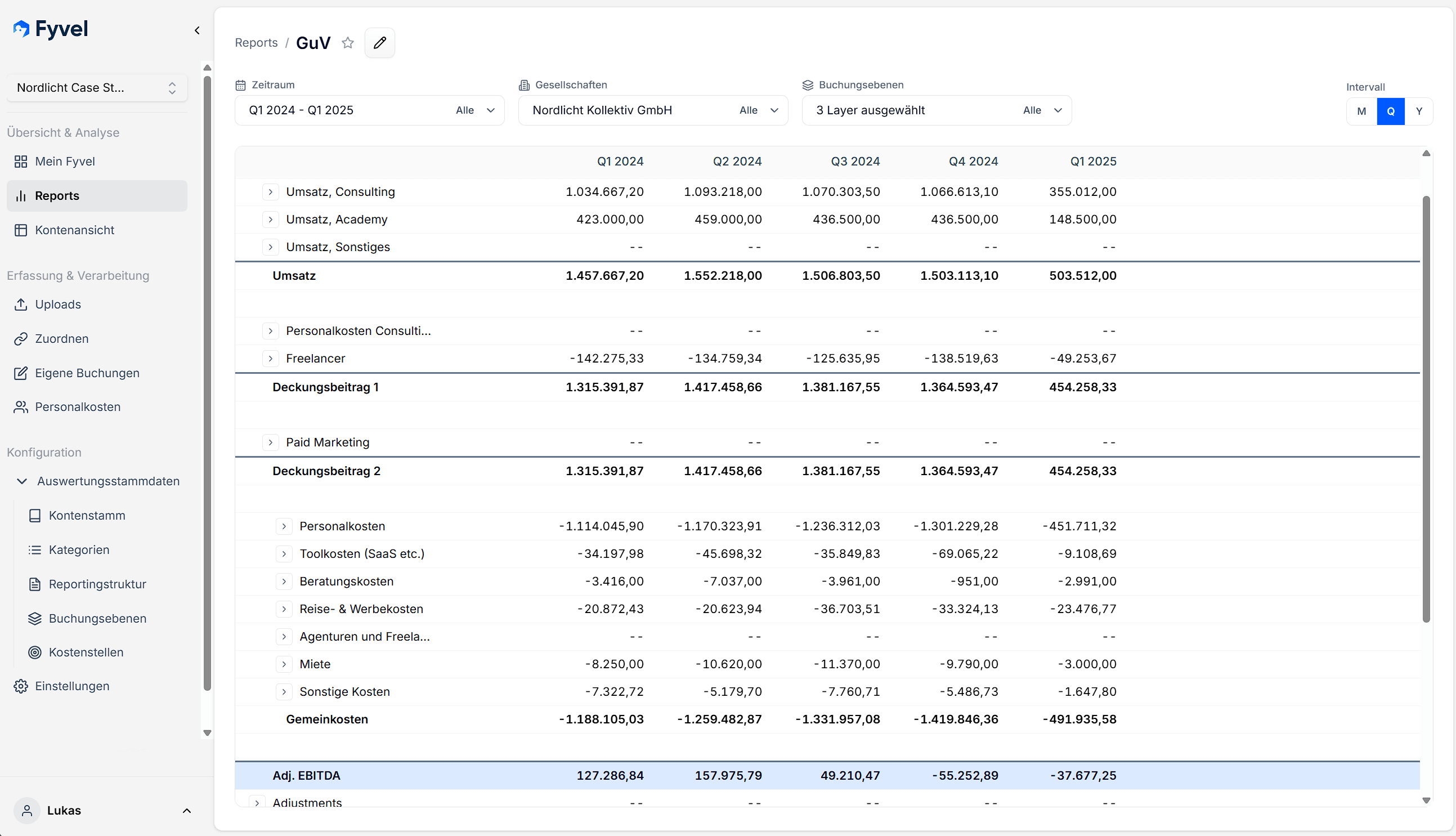
In der Demo schauen wir uns an, warum das EBITDA in den letzten Monaten schlechter geworden ist. Eine naheliegende Vermutung: gestiegene Paid-Marketing-Ausgaben. Das Problem: In der Standard-GuV taucht „Paid Marketing" gar nicht sauber auf, sondern verteilt sich versteckt auf Reise- und Werbekosten sowie durch einzelne Fehlbuchungen in den Toolkosten. Bevor wir die Frage beantworten können, müssen wir Paid Marketing also erst sichtbar machen.

In fünf Schritten ziehen wir die Paid-Marketing-Buchungen aus den bestehenden Sammelpositionen heraus und machen sie als eigene Reporting-Position auswertbar.

  1. ReportsGuV-Report

    P&L-Ausgangslage prüfen

    • Aktuelle GuV öffnen und „Reise- und Werbekosten" sowie „Toolkosten" als verdächtige Sammelpositionen identifizieren.
    • Prüfen: „Paid Marketing" enthält aktuell noch keine Werte.
  2. AuswertungsstammdatenReporting

    Reportingstruktur prüfen

    • Reportingbereiche „Reise- und Werbekosten" und „Toolkosten" öffnen.
    • Konten 6837 und 6600 als überwacht markieren (oben rechts Haken setzen), dort liegen die Paid-Marketing-Buchungen.
  3. Zuordnen

    Offene Buchungen aufrufen

    • In der Seitenleiste ist neben Zuordnen ist ein Badge mit der Zahl 19 zu sehen.
    • Im Bereich Zuordnen sehen wir die noch nicht kategorisierten Buchungen auf den überwachten Konten.
  4. Zuordnen

    Kategorien anlegen & zuordnen

    • Neue Kategorien anlegen: „Facebook-Werbung" und „Google-Werbung" und der Zeile "Paid Marketing" zuordnen.
    • Buchungen per Dropdown den passenden Kategorien zuweisen.
  5. ReportsGuV-Report

    Ergebnis im Report prüfen

    • Zurück zum GuV-Report und überprüfen, ob „Paid Marketing" jetzt Werte hat.
    • „Reise- und Werbekosten" sowie „Toolkosten" sind entsprechend niedriger.

Das Ergebnis

Auf Basis der Buchhaltungsdaten lässt sich eine rückwirkende Reklassifizierung in Minuten umsetzen, ein Vorgang, der manuell Stunden dauert. DATEV bleibt unverändert.

Abgrenzungen & Rückstellungenca. 5 Minuten

Saubere Abgrenzungen & Rückstellungen

Seit Juli fehlen die Adobe-Rechnungen in der Buchhaltung. Erst zum Jahresabschluss wurde der Fehler korrigiert und alle Rechnungen erfasst. Im Investorenreporting werden die deutlich höheren Softwarekosten sofort Fragen aufwerfen - das Reporting muss jedoch zeitnah finalisiert werden. Für eine Abstimmungsrunde mit den Steuerberater ist schlicht keine Zeit und wegen Kleinigkeiten lohnt der Anruf vielleicht nicht.

In fünf Schritten bilden wir die fehlenden Adobe-Rechnungen als monatliche Rückstellung ab, lösen sie im Dezember sauber auf und machen so aus einer verzerrten Jahresansicht ein belastbares Reporting.

  1. ReportsGuV-Report

    Toolkosten-Sprung analysieren

    • GuV-Report öffnen, Zeile „Toolkosten" aufklappen und den Dezember-Ausreißer auf Kategorie-Ebene prüfen.
    • Adobe Creative Cloud identifizieren: keine Buchungen von Juli bis November 2024, dafür eine Nachbuchung im Dezember über ca. 11.274 €.
  2. Eigene Buchungen

    Buchungsgruppe für die Rückstellungen anlegen

    • Neue Buchungsgruppe erstellen und sprechend benennen, z. B. „Adobe Rückstellungen 2024".
    • Die Gruppe bündelt alle Rückstellungs- und Auflösungsbuchungen für Adobe.
  3. Eigene BuchungenNeue Buchung

    Monatliche Rückstellungen und Auflösung buchen

    • Rückstellung Juli 2024 anlegen: Konto 6837 Aufwendungen für Lizenzen und Konzessionen, Gegenkonto 3070 sonstige Rückstellungen, Buchungstext „Rückstellung Adobe", Betrag 1.900 € Soll.
    • Buchung viermal duplizieren und das Datum jeweils auf den 1. August, 1. September, 1. Oktober und 1. November 2024 anpassen.
    • Auflösungsbuchung zum 1. Dezember 2024 ergänzen: gleiche Konten, Buchungstext „Auflösung Rückstellung Adobe", Betrag 9.500 € Haben.
  4. Zuordnen

    Neue Buchungen kategorisieren

    • Alle fünf Rückstellungen sowie die Auflösungsbuchung werden unter Zuordnen angezeigt.
    • Die Buchungen müssen der bereits bestehenden Kategorie „Adobe" zugeordnet werden.
  5. ReportsGuV-Report

    Ergebnis im Report prüfen

    • GuV erneut öffnen und die Zeile „Toolkosten" aufklappen, die Adobe Kosten sind jetzt gleichmäßig verteilt über Juli bis Dezember.
    • Optional: Unten unter „Buchungsebenen" nur die Ebene „Manuelle Buchungen" aktivieren: So ist stehts eine Überleitungsrechnung von den reinen DATEV-Daten sichtbar.
    • Optional: Die erstellten Buchungen können als DATEV-CSV exportiert werden und an den Steuerberater geschickt werden. Der Export-Button befindet sich bei den Eigenen Buchungen.

Das Ergebnis

Nachträgliche Abgrenzungen und Rückstellungen lassen sich auf Basis der Buchhaltungsdaten in Minuten umsetzen, eine Überleitungsrechnung ist immer sauber dokumentiert

Monatsabschlussca. 4 Minuten

Monatsabschluss

Nachdem wir zahlreiche Reklassifizierungen und Kategorisierungen vorgenommen haben, erscheint der Monatsabschluss sehr kleinteilig, da wir diese Anpassungen laufend vornehmen müssen. Oder?

Fyvel bietet einen schnellen Weg, basierend auf den bereits erstellten Zuordnungen, mit hilfe von Mashine Learning einen sehr großen Teil der Zuordnungen automatisch vornehmen zu lassen.

Für den Monatsabschluss von Februar 2025 spielen wir die DATEV-Daten ein und ziehen die Kategorisierung binnen Sekunden nach.

  1. Uploads

    Upload-Bereich öffnen

    • In der Seitenleiste auf „Uploads" navigieren.
    • Alternativ kann ein Unternehmen DATEV Connect nutzen: Dann werden neue Perioden automatisch eingespielt und dieser Schritt entfällt komplett.
  2. UploadsNeuer Upload

    DATEV-Datei hochladen

    • Lade die DATEV-Datei für Februar 2025 herunter und ziehe sie per Drag & Drop in den Upload-Bereich.
    • Nach wenigen Sekunden erscheint Februar 2025 als neuer Eintrag in der Upload-Übersicht, die Transaktionen sind verarbeitet und stehen sofort in Kontenansicht, Zuordnen und Reports zur Verfügung.
    DATEV-Daten Februar 2025 herunterladenDownloads & Ressourcen auf dieser Seite
  3. Zuordnen

    Neue, unkategorisierte Buchungen prüfen

    • Im Bereich „Zuordnen" erscheinen nur die Buchungen, die auf überwachte Konten gebucht wurden und noch keiner Kategorie zugeordnet sind.
    • Das Badge in der Seitenleiste zeigt die Anzahl unkategorisierter Buchungen.
  4. ZuordnenKI-Vorschläge

    KI trainieren und Vorschläge übernehmen

    • Auf „KI trainieren" klicken und wenige Sekunden warten, das Machine-Learning-Modell lernt aus allen bisher gepflegten Zuordnungen und schlägt für die offenen Buchungen passende Kategorien vor.
    • Vorschläge mit hoher Konfidenz per Bulk-Aktion übernehmen; verbleibende Einzelfälle per Dropdown manuell zuordnen.
    • Wichtig: Es wird keine Generative KI / Large Language Model eingesetzt. Daten verlassen zu keinem Zeitpunkt den Fyvel Server.
  5. Mein FyvelReports

    Monatsabschluss im Report sehen

    • GuV-Report öffnen und den Februar 2025 prüfen, alle Buchungen sind kategorisiert und konsistent mit den Vormonaten dargestellt.
    • Was vorher Tage an Rekategorisierung und Abstimmung gekostet hat, ist mit Drag & Drop, einem KI-Lauf und ein paar Klicks erledigt, der Monatsabschluss steht in Minuten statt Stunden oder Tagen.

Das Ergebnis

Mit DATEV-Upload und KI-gestützter Zuordnung steht der Monatsabschluss in Minuten, nicht in Stunden oder Tagen.

Excel Add-inca. 5 Minuten

Excel Add-in

Dasboards im Browser sind schnell erstellt und super für die Echtzeit-Analyse. In der Realität erwarten Investoren jedoch eine Excel-Auswertung oder sonstige Exporte.

Fyvel bietet ein Add-in für Excel, mit dem der Daten oder fertige Reports per Klick in eine Arbeitsmappe synchronisiert werden können.

Die Installation des Excel-Add-ins dauert wenige Minuten und ist sofort einsatzbereit.

  1. ExcelAdd-ins

    Fyvel Add-in in Excel installieren

    • In Excel den Add-in-Store öffnen, nach „Fyvel" suchen und die Fyvel Sidebar installieren, alternativ direkt über den Link zum Microsoft AppSource Marketplace.
    • Nach der Installation erscheint die Fyvel Sidebar als eigenes Panel in Excel.
  2. ExcelFyvel Add-inEinstellungen

    Neue Organisation in der Sidebar anlegen

    • Im Add-in auf „Einstellungen" klicken und dann auf „Neue Organisation anlegen" klicken.
    • Die eigene E-Mail-Adresse eintragen und eine sprechende Bezeichnung vergeben, z. B. „Demo Nordlicht Kollektiv".
  3. FyvelEinstellungenAdd-ins

    API-Key und Organisations-UUID kopieren

    • In die Fyvel Web-App wechseln, unter Einstellungen den Bereich „Add-ins" öffnen und die Organisations-UUID in die Zwischenablage kopieren.
    • Einen neuen Add-in API Key erstellen, kopieren und in der Excel-Sidebar zusammen mit der UUID in die entsprechenden Felder einfügen. Anschließend die Organisation speichern und zurück auf „Aktionen" wechseln.
  4. ExcelFyvel SidebarAktionen

    GuV-Report nach Excel ziehen

    • Auf „Report erstellen" klicken, Reportname (GuV), Gesellschaft, Buchungsebenen (Import, Manuelle Buchungen, Personalkosten) und Perioden sind sinnvoll vorausgewählt; Aggregation auf monatlich belassen.
    • „In Excel einfügen" bestätigen, die Sidebar legt automatisch ein neues Sheet an und schreibt die Reportdaten Zeile für Zeile aus Fyvel hinein.
  5. ExcelFyvel SidebarAktionen

    Reports synchron halten und weiterverwenden

    • Werden in Fyvel Zuordnungen, Kategorien oder manuelle Buchungen geändert, genügt ein Klick auf „Alle Reports aktualisieren", die Werte im Excel-Sheet werden direkt überschrieben.
    • Die synchronisierten Daten lassen sich als Quelle für eigene Reporting-Templates nutzen.

Das Ergebnis

GuV-Reports aus Fyvel lassen sich per Add-in in Excel ziehen und jederzeit per Knopfdruck synchron halten.

Monatsabschluss auf Autopilotca. 10 MinutenOptional

Monatsabschluss auf Autopilot, Fyvel + dein AI-Agent über MCP

Fyvel ist nicht nur eine Web-App. Über den Model Context Protocol Server (MCP) kannst Du Fyvel direkt an Deinen AI-Agenten anbinden, egal ob Langdock, Claude oder ChatGPT. Damit übernimmt der Agent wiederkehrende, qualitative Denkaufgaben aus Deinem Finance-Alltag: Kategorisieren, Plausibilisieren, Rückstellungen vorschlagen, Soll-Ist-Abweichungen erklären, alles auf Basis Deiner echten Buchhaltungsdaten in Fyvel.

Stell Dir vor, es ist der 3. März. Normalerweise blockst Du jetzt einen halben Tag für den Februar-Abschluss: DATEV-Daten ziehen, neue Buchungen kategorisieren, prüfen ob alle wiederkehrenden Kosten gebucht sind, fehlende Rückstellungen bilden, Reports gegenchecken.

Mit dem Fyvel MCP delegierst Du genau diese Routine an einen AI-Agenten. Du lädst die Februar-Daten in Fyvel hoch und schreibst im Chat: „Mach bitte den Monatsabschluss für Februar." Der Agent greift über MCP auf Fyvel zu, arbeitet sich strukturiert durch Deinen Monatsabschluss-Skill und meldet sich nur dann zurück, wenn er eine Entscheidung braucht, z. B. ob er eine Rückstellung für die fehlende AWS-Rechnung bilden soll, die in den letzten 11 Monaten immer gekommen ist.

Du wirst vom Buchhalter zum Reviewer. Statt zu klicken, prüfst Du im Report die Überleitungsrechnung.

  1. EinstellungenMCP

    MCP Key in Fyvel erstellen

    • In den Einstellungen unter dem Punkt MCP legst Du einen neuen MCP Key an. Dieser Key authentifiziert Deinen AI-Agenten gegenüber Fyvel.
    • Für die Verbindung mit Deinem AI-Tool brauchst Du zusätzlich den MCP-Endpunkt:
  2. Dein AI-ToolMCP-Konfiguration

    AI-Tool mit dem Fyvel MCP verbinden

    • Verbinde Dein AI-Tool mit dem MCP-Endpunkt aus Schritt 1 und hinterlege den MCP Key als Bearer Token.
    • Sobald die Verbindung steht, hat Dein Agent Zugriff auf 43 Fyvel-Tools, von Kontentransaktionen über Kategorien und Reportingstruktur bis hin zu Reports, Drilldowns und eigenen Buchungen.
    • Damit der Agent nicht bei null anfängt, geh in den Ressourcen-Bereich auf dieser Seite (oder auf fyvel.io/mcp-server). Dort findest Du vorgefertigte Skill-Templates als Markdown-Dateien (z. B. Monatsabschluss, Soll-Ist-Vergleich). Lade sie in Dein AI-Tool als Skill, System Prompt oder Project Knowledge hoch und passe sie an Euer Unternehmen an.
    Skill-Templates & DownloadsMonatsabschluss- und Soll-Ist-Skill als Markdown

    Wo finde ich die Anleitung für mein Tool?

    Wie genau Du eine MCP-Integration aufsetzt, ist je nach AI-Tool unterschiedlich. Die offiziellen Anleitungen findest Du hier:

  3. UploadsAI-Chat

    Daten hochladen und den Agent anstoßen

    • Lade die Februar-Daten wie im Abschnitt „Monatsabschluss" beschrieben in Fyvel hoch. Sobald die Verarbeitung durch ist, wechselst Du in Deinen AI-Chat und startest den Abschluss per Prompt:
      „Erstelle bitte den Monatsabschluss für Februar 2025."

    Der Agent übernimmt jetzt:

    • ML-Kategorisierungsvorschläge triggern und annehmen
    • Verbleibende Buchungen sauber zuordnen
    • Wiederkehrende Muster prüfen (z. B. Toolkosten)
    • Fehlende Buchungen erkennen und Rückstellungen vorschlagen
    • Nach Bestätigung Rückstellungen einbuchen & kategorisieren
    DATEV-Daten Februar 2025 herunterladenDownloads & Ressourcen auf dieser Seite
  4. ReportsGuV-Report

    Reviewen statt buchen

    • Du musst jetzt nicht mehr selbst klicken, Du prüfst nur noch. Öffne in Fyvel den Report Deiner Wahl (z. B. Standard-GuV) und schau Dir den Februar an.
    • Drilldown nutzen: Klick Dich z. B. in die Toolkosten rein und prüfe auf Buchungsebene, ob die Rückstellungen sinnvoll eingearbeitet wurden.
    • Überleitungsrechnung sichtbar machen: Über die Auswahl der Buchungsebenen kannst Du bspw. die manuelle Buchungsebene einblenden, in der die Rückstellungen eingearbeitet wurden. So siehst Du transparent: Was kam aus DATEV, was hat der Agent ergänzt, und wie kommt der finale Monatswert zustande.
    • Damit hast Du eine vollständige, prüfbare Überleitungsrechnung, und Dein Februar-Abschluss steht.
    • Optional kannst Du jetzt einen Soll-Ist-Vergleich durchführen lassen. Ein Business Plan ist bereits in Fyvel hinterlegt. Den Soll-Ist-Vergleich startest Du mit dem Prompt:
      „Erstelle bitte einen Soll-Ist-Vergleich für Februar 2025."

Das Ergebnis

Sobald Skills, MCP und Fyvel einmal aufgesetzt sind, automatisierst Du große Teile Deines Monatsabschlusses, ohne die Kontrolle abzugeben. Fyvel bleibt der deterministische Single Source of Truth für Konten, Kategorien, Buchungsebenen und Reports. Der Agent ist die Schicht obendrauf, die Dir die Denkarbeit abnimmt und nur dann fragt, wenn es wirklich eine Entscheidung braucht.

Downloads & Ressourcen

Alles, was Du für die Demo brauchst oder um Fyvel später mit eigenen Daten aufzusetzen.

DATEV-Daten Februar 2025 (CSV)

Upload-Datei für den Use Case Monatsabschluss, dieselbe CSV, die Du im geführten Workflow hochlädst.

DATEV-Komplettarchiv Jan 2024 bis Jan 2025 (ZIP)

Alle Monatsdateien von Januar 2024 bis Januar 2025, als Backup, falls Du die Demo-Organisation neu von Null aufsetzen willst.

Skill: Monatsabschluss (MD)

Workflow für Zuordnung, Rückstellungs-Lookback und GuV-Freigabe.

Skill: Soll-Ist-Vergleich (MD)

Workflow für Ist vs. Plan, Monats- und YTD-Abweichungen mit Kommentar.

Häufig gestellte Fragen

Bereit? Starte die interaktive Demo in 30 Sekunden.

Oder buche einen persönlichen Discovery Call mit dem Fyvel-Team.